4. Mode Live — données en temps réel (suite)
Étape 2 — Lancer le Live
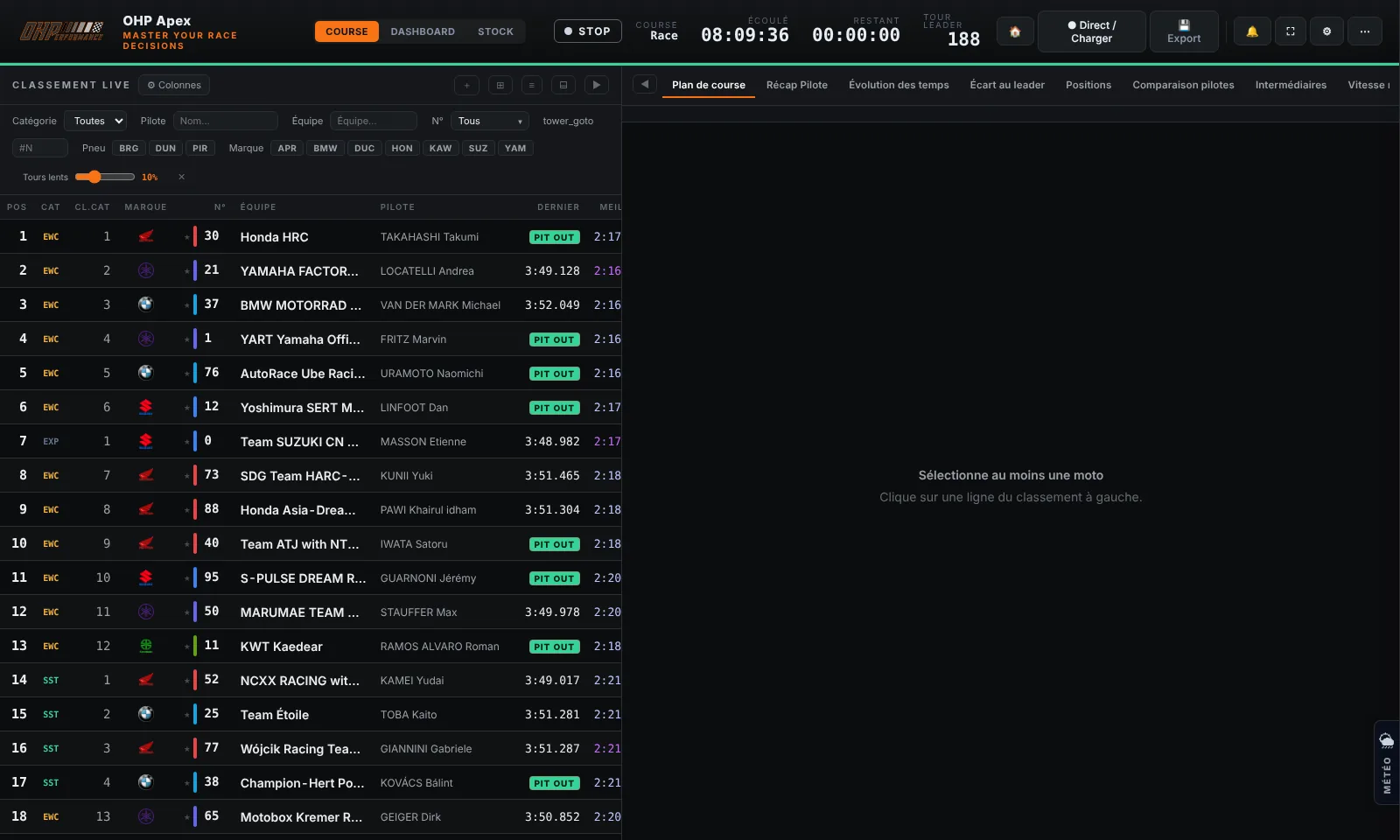
- De retour sur le dashboard, cliquez sur le bouton « ● Live » dans la barre supérieure.
- OHP Apex charge l'intégralité des passages de la session depuis le serveur (cela peut prendre quelques secondes selon le volume de données).
- Le bouton passe en ● Live vert. Le classement se remplit et se met à jour automatiquement toutes les quelques secondes.
Warning
Si le bouton Live reste gris ou ne répond pas : vérifiez qu'un événement ET une session sont bien sélectionnés dans les Paramètres. Sans cette sélection, le Live ne peut pas démarrer.
Changer de session en cours de week-end
Par exemple, passer des Qualifications à la Course :
- Cliquez sur ⚙️ pour ouvrir les Paramètres.
- Dans la liste « Session », sélectionnez la nouvelle session (ex : Race).
- Cliquez sur « Enregistrer ». OHP Apex redémarre automatiquement le Live avec la nouvelle session.
Tip
Pas besoin de recliquer sur Live — le changement de session dans les Paramètres relance le flux automatiquement si le Live était déjà actif.
Arrêter le Live
- Cliquez à nouveau sur « ● Live ». Le bouton repasse en gris. Les données restent affichées mais ne se mettent plus à jour.
Indicateur de santé de la connexion
| Indicateur | Signification | Action |
|---|---|---|
| ● OK | Données reçues normalement | Rien à faire |
| ● SLOW | Mise à jour plus lente que prévu | Vérifier la qualité réseau |
| ● ERR | Connexion perdue ou erreur serveur | Cliquer Live pour relancer |
Info
Résilience : en cas de coupure réseau, les passages manqués sont rattrapés automatiquement au retour de la connexion (un toast « Connexion rétablie » le confirme). Les messages de direction de course et l'historique des drapeaux — non re-téléchargeables — sont sauvegardés en continu dans live_backup.json à côté de l'application et restaurés au redémarrage du Live sur la même session.