6. Charger un snapshot / Exporter
Différences entre les modes de données
● LIVE
- Données en temps réel
- Mise à jour auto
- Nécessite Internet
- Nécessite une clé API
- Idéal pendant la course
▶ REPLAY
- Rejoue une session enregistrée
- Vitesse réglable
- Fonctionne hors-ligne
- Nécessite un fichier .json
- Idéal pour l'analyse
📂 CHARGER
- Affiche un état figé
- Pas d'animation
- Fonctionne hors-ligne
- Fichier snapshot .json
- Idéal pour analyse ponctuelle
💾 EXPORTER
- Sauvegarde l'état actuel
- Crée un fichier .json
- Peut être rejoué plus tard
- Partage entre coéquipiers
- Disponible à tout moment
Charger un snapshot
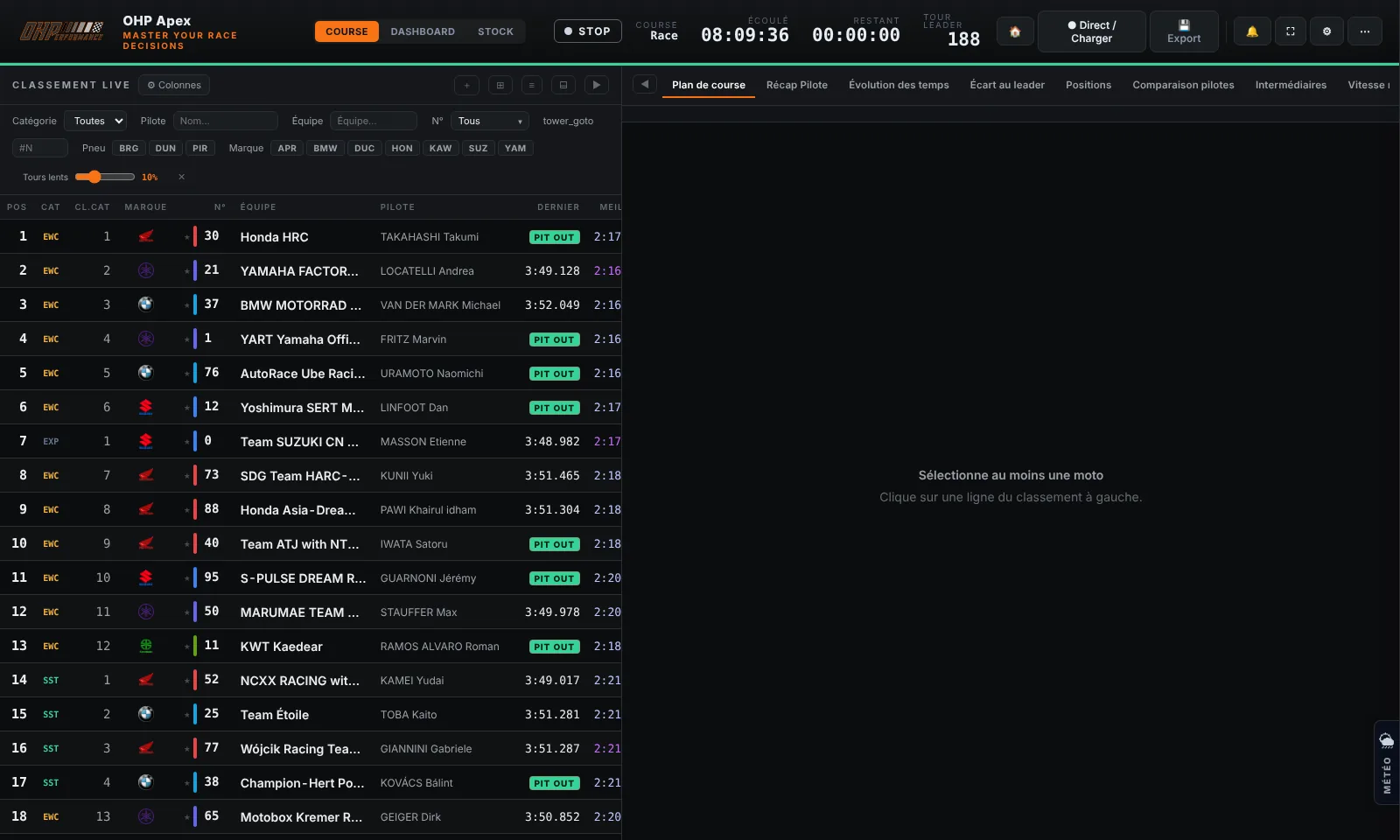
Charger un snapshot affiche un instantané figé d'une session (le classement et tous les temps à un moment précis), sans animation. Utile pour analyser tranquillement un état spécifique de la course.
- Cliquez sur « Charger » dans la barre de contrôle.
- Sélectionnez un fichier
.jsondans votre explorateur de fichiers. - Le classement se remplit immédiatement avec les données du fichier. Vous pouvez analyser librement sans contrainte de temps.
Exporter les données
L'export crée un fichier .json contenant l'état actuel complet (classement, temps au tour, secteurs, pilotes). Ce fichier peut être rechargé ou rejoué ultérieurement.
- Pendant ou après une session live, cliquez sur « Exporter ».
- Choisissez le dossier de destination et donnez un nom au fichier (ex :
lemans_2026_H18.json). - Le fichier est sauvegardé. Vous pouvez le transmettre à d'autres membres de l'équipe ou le conserver pour analyse.
Tip
Bonne pratique : Exportez régulièrement pendant la course (toutes les heures) pour avoir des points de sauvegarde. Ces fichiers peuvent aussi servir de base pour le mode Replay.