16. Paramètres avancés
Accéder aux paramètres
Cliquez sur l'icône ⚙️ en haut à droite du dashboard pour ouvrir le panneau Paramètres. Ce panneau centralise toutes les options de configuration.
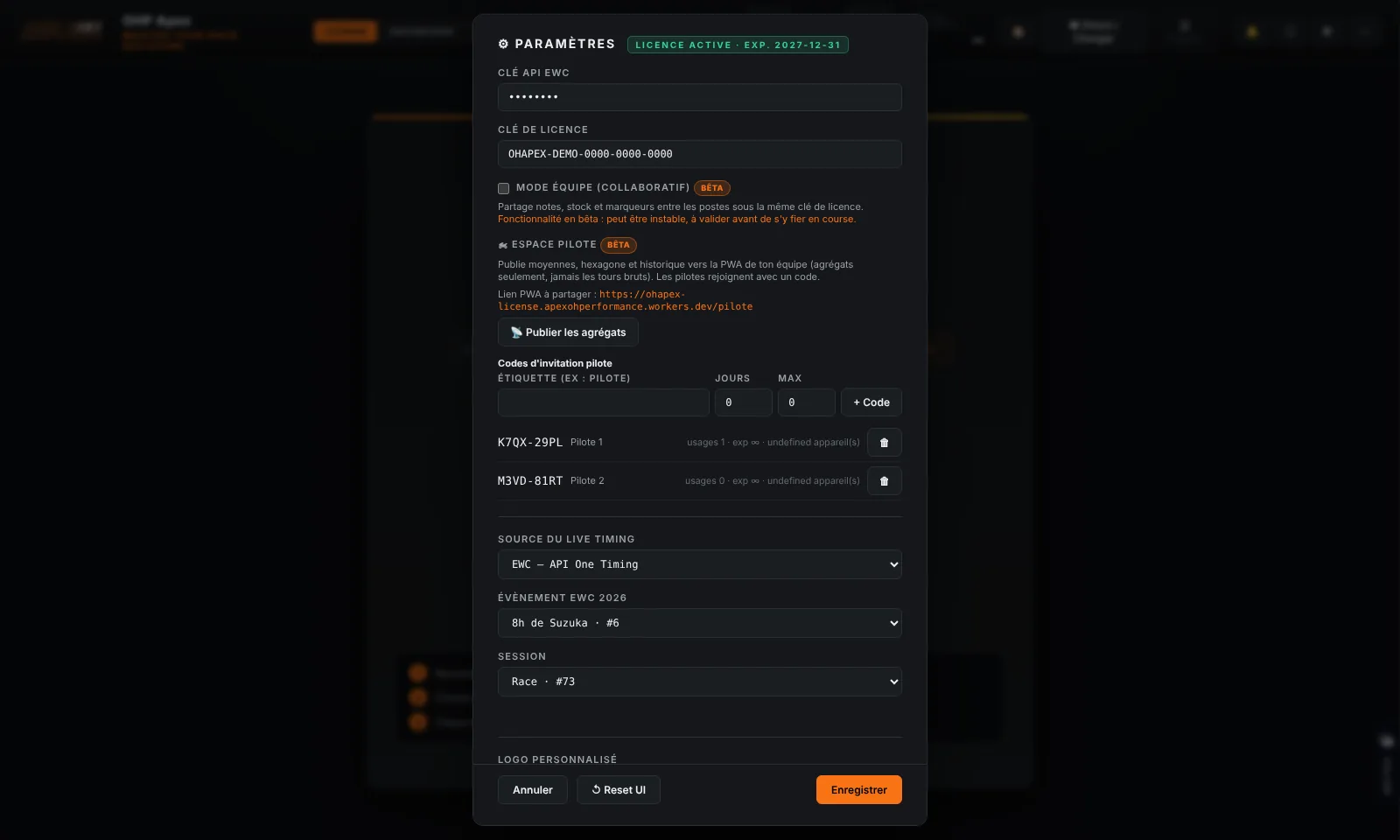
Toutes les options
| Option | Description | Valeur par défaut |
|---|---|---|
| Licence | Saisie et validation de la clé de licence OHP Apex | — |
| URL API | Adresse du serveur de données de course (fournie par organisateur) | — |
| Clé API | Identifiant pour accéder aux données de course en direct | — |
| Logo personnalisé | Remplace le logo dans les rapports générés par votre logo d'équipe | Logo OH Performance |
| Cible carburant | Nombre de tours après lequel une alerte Pit Now se déclenche | 18 tours |
| Seuil nettoyage | Pourcentage d'écart au-delà du meilleur tour pour exclure un tour des moyennes | 10% |
| Colonnes | Sélection des colonnes visibles dans le classement | Colonnes standard |
Dépannage rapide
| Problème | Solution |
|---|---|
| L'application ne s'ouvre pas (Windows) | Vérifiez que Windows 10/11 est à jour. Réinstallez OHP Apex si nécessaire. |
| macOS — bloquée au premier lancement | Voir page 2 : procédure clic droit → Ouvrir pour contourner Gatekeeper. |
| Licence refusée alors que la clé est correcte | Vérifiez votre connexion Internet. Réessayez dans 30 secondes. |
| Pas de données en Live | Vérifiez la clé API et l'URL dans les Paramètres. Testez votre connexion réseau. |
| Le rapport ne s'ouvre pas | Autorisez les popups pour OHP Apex dans les paramètres système. |
| Le Replay est vide ou incorrect | Vérifiez que le fichier .json est un export OHP Apex valide (pas un autre format). |
Support & Contact
Info
OH Performance — Pour toute question sur votre licence, la clé API ou le fonctionnement de l'application : 📧 contact.ohperformance@gmail.com